Aurora Control
power-user
Macのメンテナンスを放っておけるように: 自動で動く診断
Macのメンテナンスの多くが実行されないのは、やるのを覚えておく必要があるからです。スケジュール診断ならそれが変わります。スキャンは決まった時刻に走り、結果は自動で表示され、あなたは主導権を保てます。
Nicolás
5 min
1486
Articles and insights about Aurora Control.
Macのメンテナンスの多くが実行されないのは、やるのを覚えておく必要があるからです。スケジュール診断ならそれが変わります。スキャンは決まった時刻に走り、結果は自動で表示され、あなたは主導権を保てます。
Aurora Control は、Mac のライブ CPU、熱、ネットワーク、バッテリー指標をローカルの HTTP エンドポイント経由で JSON として公開します。Grafana やメニューバースクリプト、いつものツールにそのまま流し込めます。
インストールしたアプリは、こっそりスタートアップに自分を追加できます。たいてい誰も消しません。実際にログイン時に何が動いているのか、なぜ Mac が遅くなるのか、そして切る価値のある項目の見つけ方を紹介します。
100%で外したのに、2時間後には50%。しかもキーボードはほとんど触っていない。何かが起きて、そのまま起き続けている。見つけ方を紹介します。
MacBook のバッテリーが以前より早く切れるように感じる——でも、それは本当に劣化なのか、それとも単に忙しい週だっただけなのか? ハードウェアはもう答えを知っています。読み方を見ていきましょう。
Most Mac users assume FileVault, SIP, XProtect, and the Secure Enclave are working. Checking them means hunting across four different places. Here is how to confirm in one glance.
カメラとマイクは、誰もが知っている権限です。でも macOS は、アプリに画面録画、カーソル操作、キー入力の記録、ドライブ内のあらゆるファイルの読み取りまで静かに許可しています。そして System Settings では、それぞれを本当に見つけにくくしています。
Full Disk Access は macOS で最も広いプライバシー許可です。これがあるアプリは、Mail、Messages、Safari の履歴、そしてほとんどのファイルを読めます。たぶん数か月前に許可して、そのまま忘れていたはずです。ここでは、誰に許可しているかを確認し、取り消す方法を紹介します。Terminal は不要です。
macOS では、カメラとマイクの使用許可を持つアプリは確認できます。でも、最近実際に使ったアプリまでははっきり分かりません。見つけ方と対処法を紹介します。
スマホ、スマートTV、コンセント、スピーカー、もしかすると近所の人のゲスト端末まで — あなたのWi‑Fiは思っているよりずっと賑やかです。Macで何が接続されているかを正確に確認する方法を紹介します。
今この瞬間も、Mac上の何十ものアプリが外向きの接続を行っています。どのアプリなのか、データがどこへ行くのか、たぶん分からないはずです。ここでは、その調べ方と止め方を紹介します。
アップデーターでも、クリエイティブツールでも、ユーティリティでも、思いがけない外向き接続を静かに開くことがあります。Aurora Control がそれをどう表示し、どこへ行き、何ができるのかを紹介します。
MacBookが熱く、バッテリーがすぐ減るのに、あなたは何もしていない。本当はバックグラウンドで何が起きているのか、そして原因のプロセスをどう見つけるかを解説します。
その「メモリ使用率 90%」を見て RAM を増設したくなりましたか? それはほぼ間違いなく問題ありません。本当に見るべき指標はこれです — しかも 1 分で読めます。
作業の途中で Mac が急に重くなり、そのあと静かに元に戻る。それは偶然ではなく、サーマルスロットリングです。これは何か、自分で見つける方法、そして影響が出る前に検知する方法を紹介します。
ファンは悲鳴を上げ、パームレストは温かく、Activity Monitor には数字がずらっと並ぶ――でも、明らかにおかしいものは何もない。ここで実際に何が起きているのか、どう読み解くのか、そしてなぜ thermal throttling がまさにあるべき動きをしているのかを説明します。
Downloads、Desktop、古いプロジェクトフォルダに散らばった同じ動画の3つのコピー。どれを消しても安全? 難しいのは重複を見つけることではなく、大事なほうを消さないことです。
macOSのストレージ設定には、あいまいなバーと巨大な「System Data」バケットが表示されます。中身の正体、自分で本当の犯人を見つける方法、そしてちゃんとしたディスクマップがなぜ悩む時間を節約してくれるのかを紹介します。
アプリをゴミ箱にドラッグしても、消えるのは本体だけです。キャッシュ、環境設定、サポートファイル、コンテナは Mac のあちこちに残り、何年も消えないことがあります。しかも多くの人は、それがまだ残っていることに気づきません。
先月そのキャッシュを消したはずです。なのに戻ってきたうえ、仲間まで連れてきました。大事なのは、ある日のサイズではありません。どれだけ速く増えているか、そしてどのツールがそれを押し上げているかです。
多くのMacユーティリティは、確認なしであなたの機械に対して操作できます。Aurora Controlはそれを絶対にしないよう設計されました。その理由の話です。
node_modules、Dockerイメージ、DerivedData、Homebrewのダウンロード — 開発者向けキャッシュは静かに膨らみ、勝手には片付きません。ディスクを食っているものを見つけ、いたちごっこではなく経過を追う方法を紹介します。
Macのメンテナンス6分野、1つのアプリ、1つの価格。引き出しいっぱいの単機能ユーティリティをAurora Controlに置き換えるのがブランド愛ではなく、ただの計算である理由を説明します。
あなたのMac用ツールがまた狼少年になっています。問題はMacではなく、そのツールがあなたの使い方をまったく理解していないことです。Aurora Controlが、あなたにとっての本当の“普通”をどう学ぶのかを紹介します。
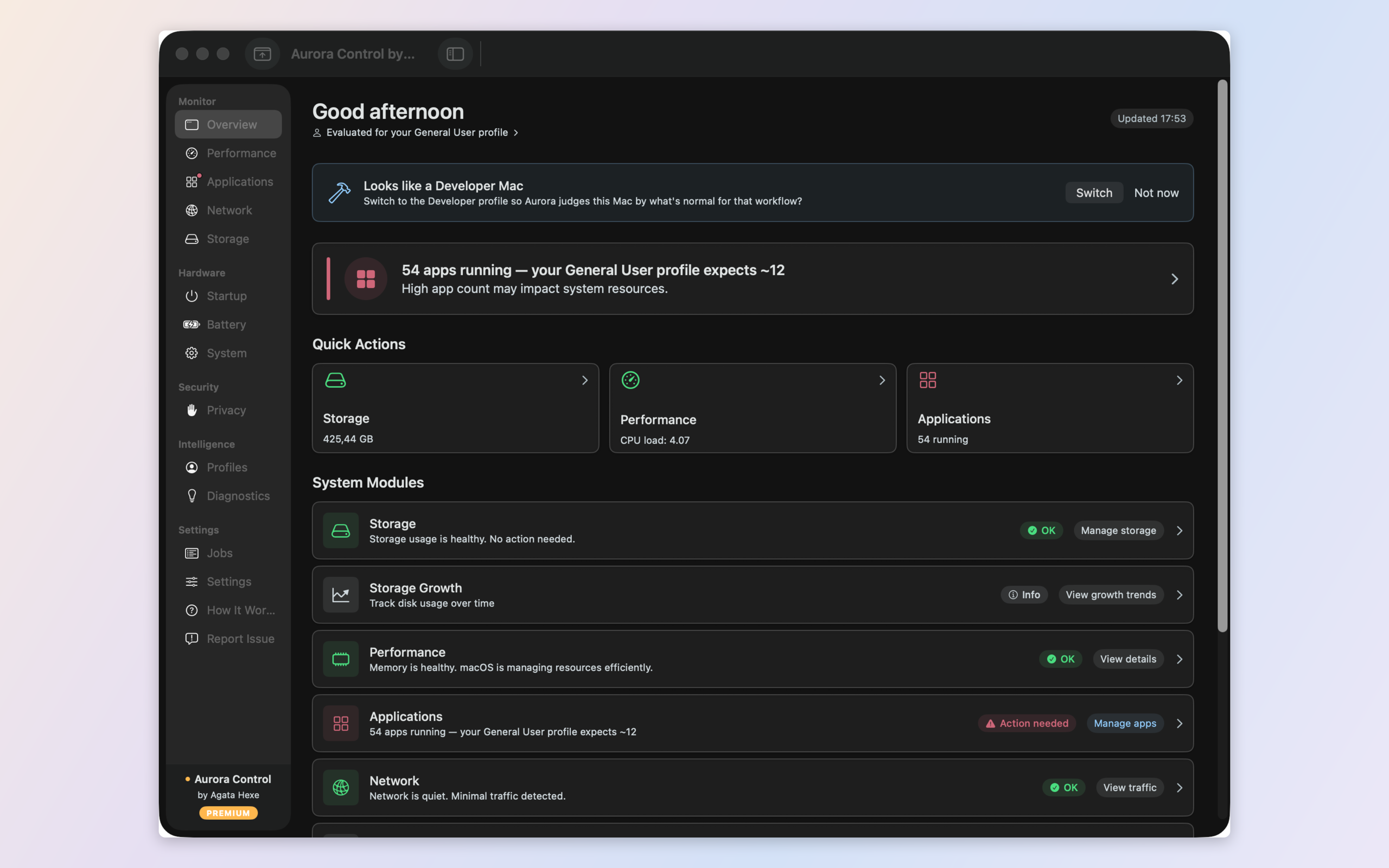
すべてのMacツールは数値を測定しますが、説明するものは少ないです。画面いっぱいの数字と、Macの問題点や対処法を本当に理解することの違いをご紹介します。