Aurora Control
power-user
Macのメンテナンスを放っておけるように: 自動で動く診断
Macのメンテナンスの多くが実行されないのは、やるのを覚えておく必要があるからです。スケジュール診断ならそれが変わります。スキャンは決まった時刻に走り、結果は自動で表示され、あなたは主導権を保てます。
Nicolás
5 min
1479
Articles and insights about Macos.
Macのメンテナンスの多くが実行されないのは、やるのを覚えておく必要があるからです。スケジュール診断ならそれが変わります。スキャンは決まった時刻に走り、結果は自動で表示され、あなたは主導権を保てます。
Aurora Control は、Mac のライブ CPU、熱、ネットワーク、バッテリー指標をローカルの HTTP エンドポイント経由で JSON として公開します。Grafana やメニューバースクリプト、いつものツールにそのまま流し込めます。
インストールしたアプリは、こっそりスタートアップに自分を追加できます。たいてい誰も消しません。実際にログイン時に何が動いているのか、なぜ Mac が遅くなるのか、そして切る価値のある項目の見つけ方を紹介します。
100%で外したのに、2時間後には50%。しかもキーボードはほとんど触っていない。何かが起きて、そのまま起き続けている。見つけ方を紹介します。
MacBook のバッテリーが以前より早く切れるように感じる——でも、それは本当に劣化なのか、それとも単に忙しい週だっただけなのか? ハードウェアはもう答えを知っています。読み方を見ていきましょう。
Most Mac users assume FileVault, SIP, XProtect, and the Secure Enclave are working. Checking them means hunting across four different places. Here is how to confirm in one glance.
カメラとマイクは、誰もが知っている権限です。でも macOS は、アプリに画面録画、カーソル操作、キー入力の記録、ドライブ内のあらゆるファイルの読み取りまで静かに許可しています。そして System Settings では、それぞれを本当に見つけにくくしています。
"Screenshot 2026-06-14 at 14.32.15.png" という名前は一見無害です。でもファイルが何百件にもなると、時間を確実に奪うコストになります。そして、たった1つの命名テンプレートでそれは永続的に解消できます。
dev サービスを管理するための Procfile、supervisord の設定、そして役目を終えたシェルスクリプトの山。なぜそれらの保守をやめたのか、そして今は何を使っているのかを書きます。
Full Disk Access は macOS で最も広いプライバシー許可です。これがあるアプリは、Mail、Messages、Safari の履歴、そしてほとんどのファイルを読めます。たぶん数か月前に許可して、そのまま忘れていたはずです。ここでは、誰に許可しているかを確認し、取り消す方法を紹介します。Terminal は不要です。
6つのトークン。1つのパターン。保存された瞬間に正しく名前が付くスクリーンショット。アプリ名、日付、サイズ、配信先ストアまで、ファイル名に含められます。
ログのトリアージがつらいのは、エラーが物語ではなくストリームとして届くからです。Agata Stack のタイムラインは、ルールに一致したイベントを色分けされたエントリに変え、タイムラインのように読めるようにします。仕組みと、見た目以上に配色が重要な理由を紹介します。
macOS では、カメラとマイクの使用許可を持つアプリは確認できます。でも、最近実際に使ったアプリまでははっきり分かりません。見つけ方と対処法を紹介します。
Argus Captureは10個のApp Intentsと独自URLスキームを備えているので、ショートカット、ターミナル、どんなAIエージェントからでも、ワークフローを離れずにスクリーンショットの取得、録画の開始・停止、チャプターマーカーの追加、ライブ設定の取得ができます。
Agata Stack のローカル HTTP API を使えば、Mac 上の任意のサービスを、素の curl コマンドだけで開始・停止・再起動・ログ追尾できます。CI からでも、シェルエイリアスからでも、AI ツールからでも使えます。デーモン設定も、サードパーティのサービスも不要です。
スマホ、スマートTV、コンセント、スピーカー、もしかすると近所の人のゲスト端末まで — あなたのWi‑Fiは思っているよりずっと賑やかです。Macで何が接続されているかを正確に確認する方法を紹介します。
ほとんどのスクリーンショットツールはスクリプトの外側にあります。Argus Capture にはカスタム URL スキームが付属しており、どんなシェル、CI パイプライン、AI エージェントからでもキャプチャ開始、録画停止、設定の読み取りができます。
ログを確認するたびにステージング環境へSSHするのは、もう2010年のDevOpsです。リモートサービスをローカルのサービスと同じステータス画面に並べ、同じヘルスチェック、ログストリーム、自動化ルールを使う方法を紹介します。
今この瞬間も、Mac上の何十ものアプリが外向きの接続を行っています。どのアプリなのか、データがどこへ行くのか、たぶん分からないはずです。ここでは、その調べ方と止め方を紹介します。
多くのスクリーンショットツールは、画像全体をぼかすか、まったくぼかさないかのどちらかです。ここでは、隠したい部分だけにぼかし枠を描き、他の部分はピクセル単位でそのまま残す方法を紹介します。
Claude Code や Cursor を、起動中の iOS Simulator や Android エミュレータに向けて、スクリーンショットの取得、adb shell コマンドの実行、ビルドのインストールをすぐに行えます。すべて AI プロンプトから、すべてメニューバーから、アプリを切り替えることなく可能です。
アップデーターでも、クリエイティブツールでも、ユーティリティでも、思いがけない外向き接続を静かに開くことがあります。Aurora Control がそれをどう表示し、どこへ行き、何ができるのかを紹介します。
多くの注釈ワークフローでは、キャプチャを終えてから別アプリを開き、書き込み、もう一度書き出します。ここでは、ツールを離れずに、キャプチャ中またはキャプチャ後に矢印を描き、ぼかし枠を追加し、注目領域を強調する方法を紹介します。
多くの MCP サーバーは、別プロセスやクラウド中継が必要だったり、1つのことしか扱えません。Agata Stack は menubar アプリの内部で MCP エンドポイントを動かし、コンピューター操作、モバイル QA、サービス管理、ログストリーミングを 1 つの localhost アドレスでまとめて提供します。
MacBookが熱く、バッテリーがすぐ減るのに、あなたは何もしていない。本当はバックグラウンドで何が起きているのか、そして原因のプロセスをどう見つけるかを解説します。
デザインツールがなくても、スクリーンショットを製品ページ向けに見せることはできます。撮影時に適切な背景グラデーションを当てれば、ほぼワンクリックで仕上がります。
AI コーディングアシスタントはコードを見ることはできます。でも、dev server が本当に動いているかまでは見えません。ローカル HTTP API と MCP エンドポイントで、その前提がどう変わるかを紹介します。
その「メモリ使用率 90%」を見て RAM を増設したくなりましたか? それはほぼ間違いなく問題ありません。本当に見るべき指標はこれです — しかも 1 分で読めます。
スクリーンショットにデバイスフレームを付けるのに、Figma まで回り道する必要はありません。macOS のキャプチャ作業の中だけで完結させる方法を紹介します。
dev、staging、本番環境の切り替えは遅くて壊れやすいものです。Agata Stack の環境プロファイルなら、ワンクリックで一気に切り替えられます。API を使えばスクリプトからも可能です。
作業の途中で Mac が急に重くなり、そのあと静かに元に戻る。それは偶然ではなく、サーマルスロットリングです。これは何か、自分で見つける方法、そして影響が出る前に検知する方法を紹介します。
Argus Capture の Steps mode には、番号付きスクリーンショットを書き出す2つの方法があります。1枚にまとめるか、ステップごとに1ファイルずつにするか。それぞれの動作、使いどころ、実際のドキュメント作成フローでどう見えるかを説明します。
A failed health check is not a diagnosis. Here is how Agata Stack reads the last 20 log lines, matches known error patterns, and hands you a runnable fix command before you even open a terminal.
ファンは悲鳴を上げ、パームレストは温かく、Activity Monitor には数字がずらっと並ぶ――でも、明らかにおかしいものは何もない。ここで実際に何が起きているのか、どう読み解くのか、そしてなぜ thermal throttling がまさにあるべき動きをしているのかを説明します。
ほとんどのドキュメントツールでは、後からデザインアプリで番号付きバッジを手作業で追加する必要があります。でも、もっと良い方法があります。それは、macOSのキャプチャワークフローの中に最初からあるのです。
多くのチームは、ヘルスチェックが必要になった瞬間に第三者の稼働監視サービスを使い始めます。でも、Mac には必要なものがすべてそろっています。追加費用もかかりません。
Downloads、Desktop、古いプロジェクトフォルダに散らばった同じ動画の3つのコピー。どれを消しても安全? 難しいのは重複を見つけることではなく、大事なほうを消さないことです。
録画の用途ごとに必要な設定は違います。コーデック、解像度、音声、オーバーレイ。名前付きプロファイルにそれらを一度だけ記録しておけば、以後は毎回触る必要がありません。
コードを1行も触らず、ミドルウェアも追加せずに、dev stack の遅い API 応答をリアルタイムで検知できます。Agata Stack の stream rules が既存のログに対してどう動くかを紹介します。
macOSのストレージ設定には、あいまいなバーと巨大な「System Data」バケットが表示されます。中身の正体、自分で本当の犯人を見つける方法、そしてちゃんとしたディスクマップがなぜ悩む時間を節約してくれるのかを紹介します。
4つのコーデック、4通りのかなり違うトレードオフ。スクリーンレコーダーでの H.264、HEVC、ProRes 422、ProRes 4444 の挙動と、何を作るかに応じてどれを選ぶべきかを紹介します。
クラッシュは音を立てます。静かな障害は音を立てません。ユーザーより先に、サービスがただ静かに止まってしまう最悪の停止をどう見つけるか、その方法を紹介します。
アプリをゴミ箱にドラッグしても、消えるのは本体だけです。キャッシュ、環境設定、サポートファイル、コンテナは Mac のあちこちに残り、何年も消えないことがあります。しかも多くの人は、それがまだ残っていることに気づきません。
起動時のポート使用中エラーで、誰もが5分を失います。ここでは、ログ内の EADDRINUSE を検出し、ブロックしているポートを殺して、サービスを自動で再起動するストリームルールを紹介します。ターミナル不要です。
バグ報告の録画が長引くのは、止める仕組みがないからです。録画プロファイルに60秒の自動停止を組み込むと、それが変わり、どの報告も見やすくなります。
先月そのキャッシュを消したはずです。なのに戻ってきたうえ、仲間まで連れてきました。大事なのは、ある日のサイズではありません。どれだけ速く増えているか、そしてどのツールがそれを押し上げているかです。
たった1枚、APIキーが写ったスクリーンショットで本番システムが危険にさらされることがあります。ここでは、オンデバイスOCRのパターンマッチングが、保存前に秘密情報を自動で見つける方法を紹介します。
Agata Stack はローカル HTTP サーバーを 19877 番ポートで実行します。SSE でライブログを追い、サービスを管理し、自己記述型の OpenAPI スペックにアクセスできます。シェルスクリプト、CI ジョブ、AI ツールから利用可能です。
多くのMacユーティリティは、確認なしであなたの機械に対して操作できます。Aurora Controlはそれを絶対にしないよう設計されました。その理由の話です。
node_modules、Dockerイメージ、DerivedData、Homebrewのダウンロード — 開発者向けキャッシュは静かに膨らみ、勝手には片付きません。ディスクを食っているものを見つけ、いたちごっこではなく経過を追う方法を紹介します。
公開スクリーンショットにAPIキーが見えていれば、それだけで十分です。Argus Captureに組み込まれたオンデバイス検出システムが、Macから離れる前に秘密情報を見つけます。
同じエラー行が400回繰り返されると、ただのノイズに見えます。でもそれはパターンです。そして、正しいルールなら最初の5行でそれを捕まえ、1回だけ発火し、その後は静かにできます。Agata Stack でのログ指紋化の仕組みを紹介します。
Macのメンテナンス6分野、1つのアプリ、1つの価格。引き出しいっぱいの単機能ユーティリティをAurora Controlに置き換えるのがブランド愛ではなく、ただの計算である理由を説明します。
iOS App Store、Google Play、Mac App Store に配信するには、それぞれまったく異なるスクリーンショットサイズ一式が必要です。ここでは、1回のキャプチャで済ませ、残りをエクスポートテンプレートに任せる方法を紹介します。
ほとんどの開発ツールは、自分で起動したプロセスのログしか表示しません。Agata Stack は、PID を指定して Mac 上で動いている任意のユーザープロセスにアタッチし、再起動なしで出力をリアルタイムにストリーミングできます。
どのアプリストアも違うサイズを求めてきます。多くの開発者は、提出締切の前夜2時にそれを痛感します。ここでは、Argus Capture のストアプリセット機能が実際に何をしているのか、そしてなぜ1回のキャプチャで足りるのかを説明します。
誰にも拾われず、ユーザーの苦情で初めて気づくクラッシュ済みサービスは、もう解決済みの問題です。3時のサプライズを終わらせた、クラッシュ検出と自動再起動の設定を紹介します。
あなたのMac用ツールがまた狼少年になっています。問題はMacではなく、そのツールがあなたの使い方をまったく理解していないことです。Aurora Controlが、あなたにとっての本当の“普通”をどう学ぶのかを紹介します。
App Store の却下は、コードの出来が悪いからではありません。原因はたいていピクセル寸法の違いです。ここでは、主要ストアごとの完全なサイズ表と、1回のキャプチャからそれらすべてを書き出す方法を紹介します。
14枚のターミナルタブ、色分けしたウィンドウグループ。それでも、どのサービスが静かに死んだのか一目では分かりませんでした。何が変わったのかを書きます。
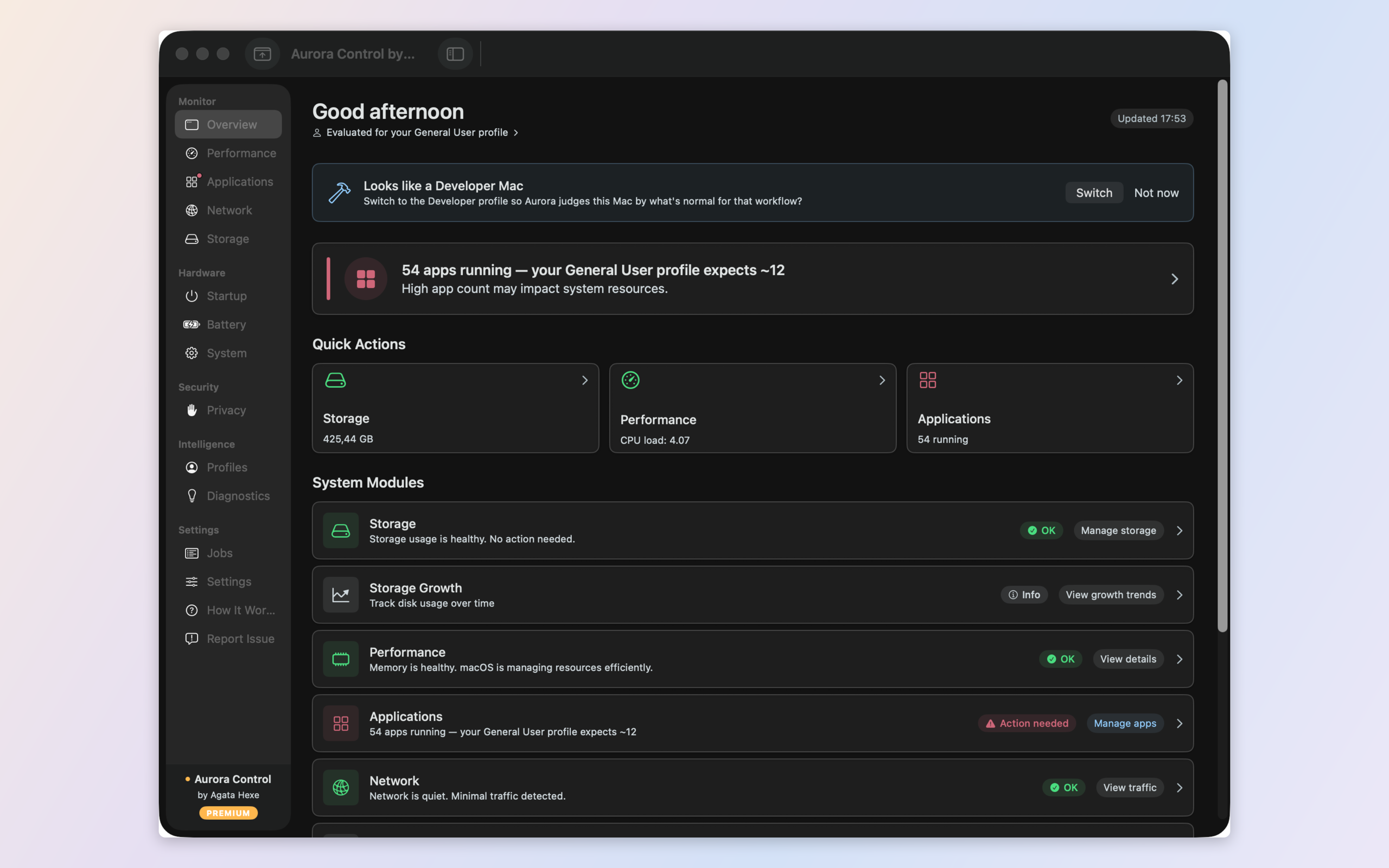
すべてのMacツールは数値を測定しますが、説明するものは少ないです。画面いっぱいの数字と、Macの問題点や対処法を本当に理解することの違いをご紹介します。